Введение: Важность навыка удаления объектов в Photoshop
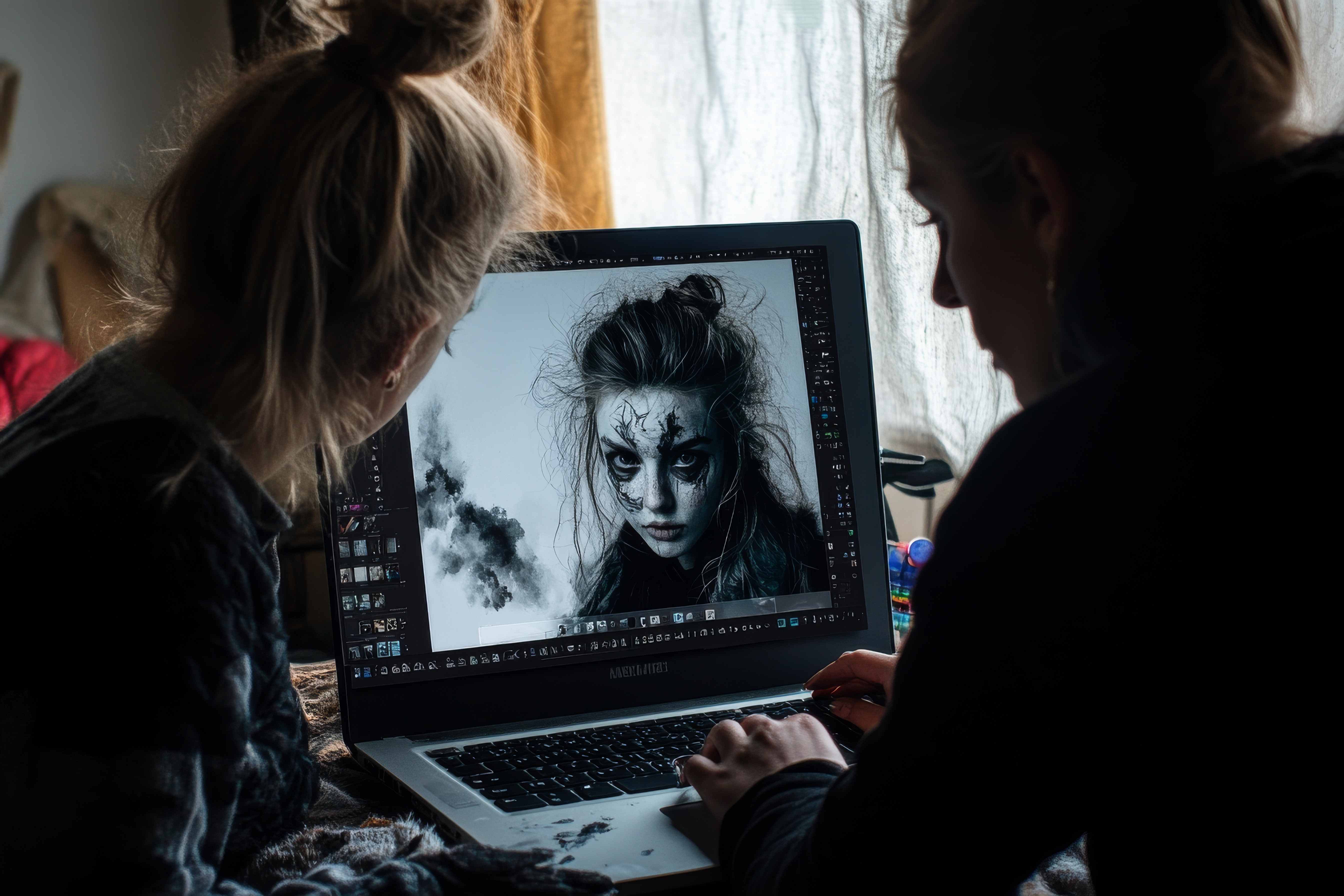
Удаление ненужных объектов с изображений — это не просто технический навык, а важный элемент в арсенале любого дизайнера или фотографа. В современном мире визуального контента, где каждое изображение должно быть безупречным, умение корректировать и улучшать фотографии становится незаменимым. Этот навык позволяет не только избавиться от отвлекающих деталей, но и создать более профессиональный и эстетически приятный результат.
Для дизайнеров и фотографов, стремящихся к совершенству, удаление объектов — это не просто задача, а возможность проявить креативность и мастерство. Это умение открывает двери к более сложным проектам и позволяет расширить свои профессиональные горизонты. Владея этим навыком, вы сможете не только исправлять ошибки, но и создавать уникальные визуальные истории, которые будут впечатлять и вдохновлять.
Обзор инструментов Photoshop для удаления объектов
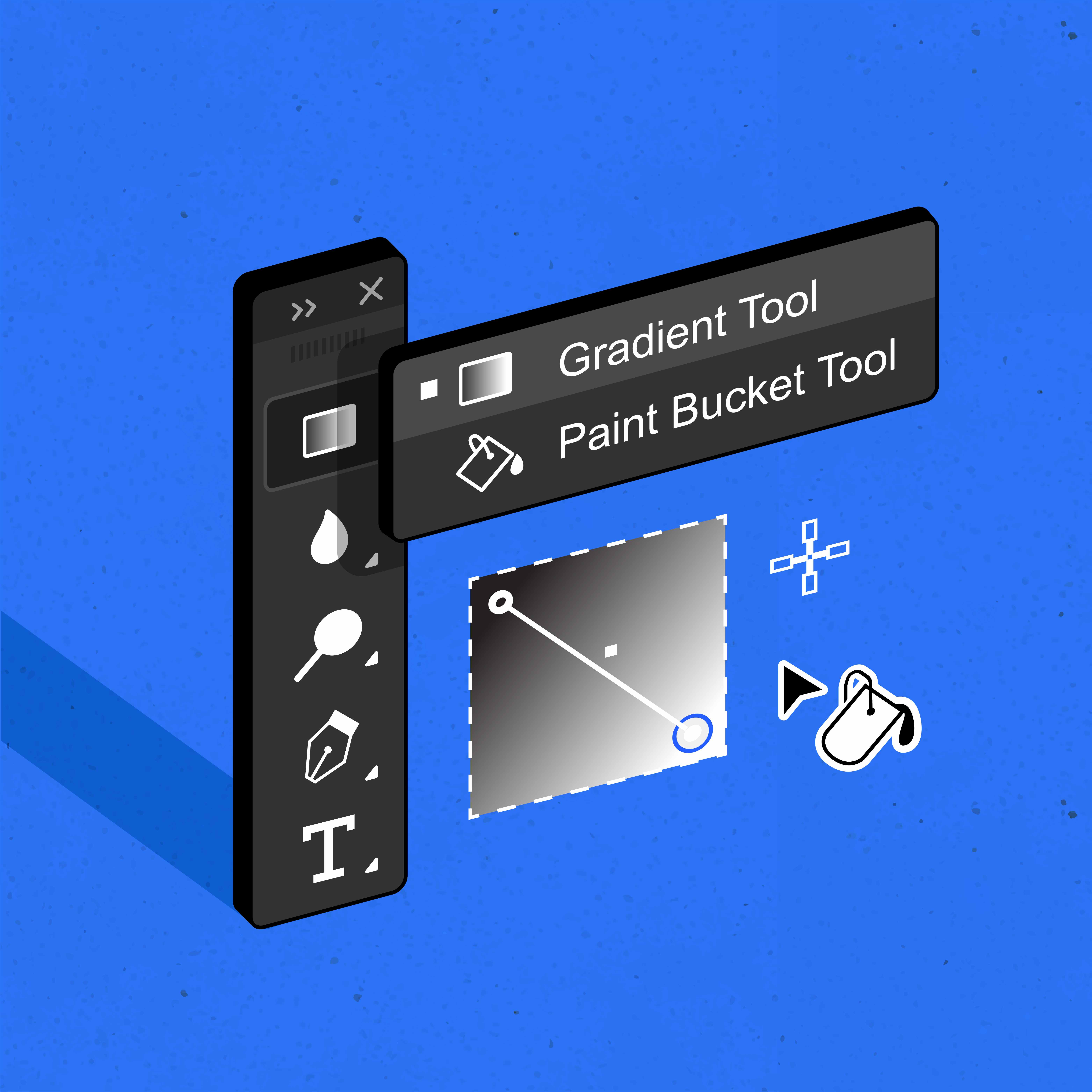
Удаление ненужных объектов из изображения — это навык, который может значительно улучшить качество ваших проектов. В Photoshop существует несколько инструментов, которые позволяют выполнять эту задачу с различной степенью сложности и точности. Понимание того, какой инструмент выбрать для конкретной ситуации, является ключом к успешной ретуши.
Начнем с инструмента «Штамп» (Clone Stamp Tool). Он позволяет клонировать часть изображения и использовать её для замены нежелательных элементов. Этот инструмент особенно полезен для работы с крупными областями, где требуется точное соответствие текстур и цветов. Однако, для более мелких деталей или сложных текстур может потребоваться более деликатный подход.
Инструмент «Заплатка» (Patch Tool) предлагает другой подход. Он позволяет выделить область, которую нужно изменить, и заменить её содержимым из другой части изображения. Это особенно эффективно для удаления объектов с неоднородным фоном, так как позволяет сохранить естественность переходов.
Для более сложных задач, таких как удаление объектов с детализированного фона, может понадобиться комбинация нескольких инструментов. Например, использование «Штампа» для грубой работы и «Заплатки» для финальной доработки. Также стоит упомянуть инструмент «Ластик» (Eraser Tool), который, хотя и менее точный, может быть полезен для быстрого удаления простых элементов.
Освоение этих инструментов требует практики, но результат стоит усилий. Чем больше вы экспериментируете с различными методами, тем лучше вы будете понимать, какой подход подходит для конкретной задачи. Это не только улучшит ваши навыки ретуши, но и расширит ваши возможности как дизайнера или фотографа.
Удаление простых объектов: с чего начать
Удаление простых объектов в Photoshop может стать отличной отправной точкой для начинающих дизайнеров и фотографов. Этот процесс не только улучшает визуальное восприятие изображения, но и помогает освоить базовые инструменты программы. Вот несколько шагов, которые помогут вам начать:
- Начните с выбора инструмента "Лассо" (Lasso Tool). Этот инструмент позволяет выделить объект, который вы хотите удалить, с высокой точностью.
- Используйте инструмент "Заплатка" (Patch Tool). Выделите область вокруг объекта и перетащите ее на часть изображения, которая будет служить заменой.
- Попробуйте инструмент "Штамп" (Clone Stamp Tool). Он позволяет клонировать части изображения и закрашивать ими ненужные объекты, что особенно полезно для более крупных областей.
- Примените "Кисть восстановления" (Healing Brush Tool) для мелких деталей. Этот инструмент автоматически подбирает текстуру и цвет, чтобы скрыть небольшие дефекты.
- Не забывайте про "Инструмент выделения" (Selection Tool). Он поможет вам точно выделить и удалить ненужные элементы, сохраняя при этом естественный вид изображения.
Эти шаги помогут вам освоить базовые техники удаления объектов и подготовят к более сложным задачам в будущем.
Убираем водяной знак с помощью Photoshop
Удаление водяного знака с изображения в Photoshop может показаться сложной задачей, но с правильными инструментами и подходом это вполне осуществимо. Водяные знаки часто накладываются на изображения для защиты авторских прав, и их удаление может потребоваться в различных ситуациях, например, для личного использования или в рамках учебных проектов. Однако важно помнить об этических аспектах и всегда соблюдать авторские права.
Начнем с выбора подходящего инструмента. Для удаления водяного знака можно использовать несколько инструментов Photoshop, таких как «Штамп» (Clone Stamp Tool) и «Заплатка» (Patch Tool). Каждый из них имеет свои особенности и подходит для разных типов изображений и водяных знаков. Например, инструмент «Штамп» позволяет клонировать части изображения, что удобно для работы с более крупными областями. В то время как «Заплатка» позволяет выделить и заменить конкретную область, что может быть полезно для более точной работы.
Процесс удаления водяного знака начинается с тщательного анализа изображения. Определите, какие части изображения можно использовать для замены водяного знака. Это может быть соседняя текстура или цвет, который можно клонировать. Затем выберите инструмент, который лучше всего подходит для вашей задачи. Для более сложных случаев может потребоваться комбинирование нескольких инструментов и техник ретуши.
Важно помнить, что успешное удаление водяного знака требует практики и терпения. Не всегда удается достичь идеального результата с первого раза, поэтому не стесняйтесь экспериментировать с различными настройками и методами. Постепенно вы научитесь лучше понимать, как каждый инструмент влияет на изображение и как добиться наиболее естественного результата.
Убираем надпись с изображения
Удаление надписи с изображения в Photoshop может показаться сложной задачей, но с правильным подходом и инструментами это вполне выполнимо. Важно помнить, что каждый случай уникален, и иногда потребуется комбинировать несколько методов для достижения наилучшего результата. Вот пошаговая инструкция, которая поможет вам справиться с этой задачей.
- Начните с выбора инструмента Clone Stamp Tool. Этот инструмент позволяет клонировать части изображения и использовать их для замены нежелательных элементов. Удерживая клавишу Alt, выберите область, которую хотите клонировать, и аккуратно закрасьте надпись.
- Если надпись расположена на сложном фоне, попробуйте использовать Patch Tool. Выделите область с надписью и перетащите выделение на чистую часть изображения. Этот инструмент автоматически подберет текстуру, чтобы скрыть надпись.
- Для более точной работы используйте Spot Healing Brush Tool. Этот инструмент подходит для удаления мелких надписей и деталей. Просто проведите кистью по надписи, и Photoshop автоматически подберет подходящую текстуру для замены.
- Если фон изображения имеет сложную текстуру, попробуйте комбинировать инструменты. Например, начните с Clone Stamp Tool для грубой работы, а затем используйте Spot Healing Brush Tool для более точной корректировки.
- После удаления надписи проверьте результат. Убедитесь, что текстура фона выглядит естественно и нет заметных следов редактирования.
Эти шаги помогут вам эффективно удалить надпись с изображения, сохраняя его естественный вид. Не забывайте экспериментировать с различными инструментами и их настройками, чтобы достичь наилучшего результата.
Удаление крупных объектов: шаг за шагом
Удаление крупных объектов из изображения в Photoshop может показаться сложной задачей, но с правильным подходом и инструментами это становится вполне выполнимым. Ниже приведены пошаговые инструкции, которые помогут вам справиться с этой задачей.
- Подготовка изображения: Откройте изображение в Photoshop и создайте дубликат слоя. Это позволит вам работать с копией и сохранить оригинал в случае ошибок.
- Выбор инструмента: Для крупных объектов лучше всего подходит инструмент Заплатка (Patch Tool). Выберите его на панели инструментов.
- Выделение объекта: Используйте инструмент, чтобы обвести объект, который вы хотите удалить. Постарайтесь захватить немного фона вокруг объекта для более точного результата.
- Замена области: Перетащите выделение на ту часть изображения, которая будет служить заменой. Убедитесь, что текстура и цвет совпадают с окружающей областью.
- Корректировка деталей: Используйте инструмент Штамп (Clone Stamp Tool) для доработки мелких деталей и устранения видимых швов.
- Финальная ретушь: Примените инструмент Размытие (Blur Tool) или Палец (Smudge Tool) для сглаживания переходов и улучшения общего вида изображения.
Следуя этим шагам, вы сможете эффективно удалять крупные объекты, сохраняя при этом естественный вид изображения. Не забывайте проверять результат на наличие артефактов и при необходимости вносить коррективы.
Убираем мелкие детали: советы и трюки
Удаление мелких деталей с изображений в Photoshop может показаться тривиальной задачей, но именно такие нюансы часто определяют качество конечного результата. Важно не только убрать ненужный элемент, но и сделать это так, чтобы зритель не заметил вмешательства. Для этого необходимо освоить несколько полезных приемов и трюков.
Первый шаг — выбор правильного инструмента. Для мелких деталей отлично подходит инструмент «Точечная восстанавливающая кисть» (Spot Healing Brush Tool). Он автоматически подбирает текстуру, подходящую для замены, что делает его идеальным для работы с небольшими дефектами. Однако, если область сложная или требует более точной работы, можно использовать «Штамп» (Clone Stamp Tool). Этот инструмент позволяет вручную выбрать источник для клонирования, что дает больше контроля над процессом.
Еще один полезный прием — работа с слоями. Создайте новый слой для всех исправлений, чтобы в любой момент можно было вернуться к оригиналу. Это не только безопаснее, но и позволяет легко корректировать изменения, если они не соответствуют ожиданиям.
Не забывайте про настройку кистей. Изменение жесткости и размера кисти может значительно повлиять на результат. Мягкие края помогают плавно смешивать исправления с окружающими пикселями, создавая более естественный вид.
Наконец, всегда проверяйте результат на разных уровнях увеличения. Иногда мелкие дефекты могут быть незаметны при обычном просмотре, но становятся очевидными при увеличении. Это поможет убедиться, что работа выполнена качественно и безупречно.
Убираем зеленый фон (хромакей)
Удаление зеленого фона, или хромакея, в Photoshop — задача, с которой часто сталкиваются дизайнеры и фотографы, работающие с видео и фото. Этот процесс требует точности и внимания к деталям, чтобы сохранить качество изображения и избежать появления артефактов. Рассмотрим пошаговую инструкцию, как эффективно убрать зеленый фон с помощью Photoshop.
- Откройте изображение в Photoshop и убедитесь, что оно находится в формате RGB.
- Выберите инструмент "Цветовой диапазон" (Color Range) из меню "Выделение" (Select). Это позволит вам выбрать зеленый цвет на изображении.
- В появившемся окне используйте пипетку, чтобы кликнуть на зеленый фон. Вы можете настроить ползунок "Разброс" (Fuzziness) для более точного выбора.
- После выбора зеленого фона нажмите "ОК". Вы увидите, что фон выделен пунктирной линией.
- Перейдите в меню "Выделение" и выберите "Инвертировать" (Invert), чтобы выделить основной объект, а не фон.
- Создайте маску слоя, нажав на иконку "Добавить маску слоя" (Add Layer Mask) в нижней части панели слоев. Это удалит зеленый фон, оставив только основной объект.
- При необходимости используйте инструмент "Кисть" (Brush) для ручной корректировки маски, чтобы убрать оставшиеся зеленые артефакты.
- Сохраните изображение в нужном формате, например, PNG, чтобы сохранить прозрачность.
Следуя этим шагам, вы сможете эффективно удалить зеленый фон, сохраняя при этом качество изображения. Практика и внимание к деталям помогут вам улучшить навыки работы с хромакеем и создавать более профессиональные проекты.
Продвинутые техники ретуши для сложных задач
Когда базовые навыки удаления объектов в Photoshop освоены, наступает время для изучения более продвинутых техник ретуши, которые помогут справляться с действительно сложными задачами. Эти методы позволяют не только удалять ненужные элементы, но и улучшать общее качество изображения, создавая более профессиональный и законченный вид.
Одним из ключевых инструментов для решения сложных задач является Штамп (Clone Stamp Tool). Он позволяет копировать пиксели из одной части изображения в другую, что особенно полезно при работе с крупными областями. Однако, чтобы результат выглядел естественно, важно тщательно подбирать область для клонирования и аккуратно смешивать границы.
Другой мощный инструмент — Заплатка (Patch Tool). Он позволяет выделить проблемную область и заменить её пикселями из другой части изображения. Это особенно полезно, когда нужно сохранить текстуру и детали, например, при удалении объектов с текстурированной поверхности.
Для более сложных манипуляций, таких как изменение фона или удаление объектов с неоднородным окружением, может потребоваться комбинация нескольких инструментов. Например, сначала можно использовать инструмент Лассо (Lasso Tool) для точного выделения, затем применить Заплатку для замены, а в завершение — Штамп для финальной доработки.
Освоение этих техник требует практики и терпения, но результат того стоит. Чем больше вы экспериментируете с различными инструментами и их комбинациями, тем лучше вы будете понимать, как добиться наилучшего результата в каждой конкретной ситуации.
Советы по улучшению навыков ретуши
Ретушь — это не просто процесс удаления ненужных объектов с изображения, но и искусство, требующее внимания к деталям и понимания композиции. Чтобы улучшить свои навыки в этой области, важно не только освоить инструменты, но и развивать чувство эстетики и понимание, как изменения влияют на общее восприятие изображения.
Первый шаг к совершенствованию навыков ретуши — это практика. Регулярное выполнение задач по удалению объектов, таких как надписи или водяные знаки, помогает лучше понять, как работают инструменты Photoshop. Экспериментируйте с различными методами, такими как использование Штампа или Заплатки, чтобы найти наиболее подходящий для вас подход.
Еще один важный аспект — это изучение примеров работ других дизайнеров. Анализируя, как они справляются с задачами ретуши, вы можете почерпнуть новые идеи и техники, которые можно применить в своих проектах. Не бойтесь задавать вопросы и обсуждать свои работы с коллегами, чтобы получить конструктивную обратную связь.
Наконец, не забывайте о важности обучения. Посещение курсов и мастер-классов по ретуши может значительно расширить ваши знания и навыки. Такие занятия часто включают в себя разбор сложных случаев и предоставляют возможность работать под руководством опытных профессионалов.
Чек-лист для проверки качества работы
После завершения работы над изображением в Photoshop важно убедиться, что все изменения выполнены качественно и изображение выглядит естественно. Этот чек-лист поможет вам проверить качество вашей работы и избежать распространенных ошибок.
- Проверьте, чтобы текстуры и цвета на месте удаленного объекта совпадали с окружающей областью.
- Убедитесь, что края области, где был удален объект, плавные и не выделяются на фоне.
- Просмотрите изображение на разных уровнях увеличения, чтобы выявить мелкие дефекты.
- Сравните обработанное изображение с оригиналом, чтобы убедиться, что не потеряны важные детали.
- Проверьте, чтобы на изображении не осталось артефактов от использования инструментов, таких как Штамп или Заплатка.
- Убедитесь, что освещение и тени на изображении выглядят естественно после удаления объекта.
- Попросите коллегу или друга взглянуть на изображение свежим взглядом для выявления возможных недочетов.
Таблица: Частые ошибки и как их избежать
| Ошибка | Причина | Как избежать |
|---|---|---|
| Неровные края после удаления объекта | Использование неподходящего инструмента или недостаточная точность при выделении | Используйте инструмент "Перо" для более точного выделения и сглаживания краев |
| Неправильное освещение на месте удаленного объекта | Несоответствие освещения заменяющей области с остальной частью изображения | Корректируйте освещение и тени с помощью инструментов "Яркость/Контраст" и "Кривые" |
| Повторяющиеся текстуры | Чрезмерное использование инструмента "Штамп" | Чередуйте источники клонирования и используйте "Заплатку" для более естественного результата |
| Потеря деталей в области удаления | Слишком агрессивное применение инструментов ретуши | Работайте с меньшей интенсивностью и используйте слои для сохранения оригинальных деталей |
| Незаметные артефакты после удаления | Недостаточная проверка изображения на наличие мелких дефектов | Увеличьте изображение и внимательно проверьте на наличие артефактов, используя "Лупу" |
Заключение: Применение навыков на практике
Освоив навыки удаления ненужных объектов в Photoshop, вы получаете мощный инструмент для улучшения качества своих изображений. Этот процесс не только помогает избавиться от отвлекающих элементов, но и позволяет сосредоточиться на главном, усиливая визуальное воздействие фотографии. Однако, чтобы действительно овладеть этим мастерством, важно регулярно практиковаться и применять полученные знания в реальных проектах.
Начните с простых задач, таких как удаление мелких деталей или надписей, и постепенно переходите к более сложным манипуляциям, например, устранению крупных объектов или замене фона. Это позволит вам не только закрепить базовые навыки, но и развить более глубокое понимание возможностей Photoshop. Не забывайте проверять качество своей работы, используя чек-листы, чтобы убедиться, что результат выглядит естественно и профессионально.
Применение этих навыков на практике не только улучшит ваши проекты, но и повысит вашу уверенность как дизайнера или фотографа. С каждым новым проектом вы будете становиться все более опытным, что откроет перед вами новые профессиональные возможности. Не останавливайтесь на достигнутом, продолжайте изучать новые техники и инструменты, чтобы оставаться на передовой в мире цифрового дизайна.
Призыв к действию: Улучшайте свои проекты и профессиональные навыки
Освоив навыки удаления ненужных объектов в Photoshop, вы не только улучшите качество своих изображений, но и значительно расширите свои профессиональные возможности. Этот навык позволяет вам более точно контролировать визуальный контент, создавая более чистые и привлекательные изображения. Применяйте полученные знания на практике, чтобы ваши проекты стали более качественными и профессиональными.
Не останавливайтесь на достигнутом — продолжайте изучать новые инструменты и техники, которые предлагает Photoshop. Постоянное совершенствование навыков ретуши и работы с изображениями поможет вам выделиться среди других дизайнеров и фотографов. Используйте каждую возможность для практики, чтобы закрепить полученные знания и уверенно применять их в реальных проектах.
Помните, что каждый проект — это шанс продемонстрировать свои умения и креативность. Чем больше вы будете практиковаться, тем быстрее вы сможете достигнуть мастерства в редактировании изображений. Ваша способность эффективно удалять ненужные элементы и улучшать фотографии станет вашим конкурентным преимуществом в мире дизайна и фотографии.